

 閲覧履歴
閲覧履歴 ブックマーク
  車両
車両 画面表示設定
USB Type-C端子に接続したiAP2対応のiPhone(Apple CarPlay接続を除く)/iPad/iPodの音楽ファイルを再生できます。機器を接続すると、ソース選択画面には、その機器名称のボタンが表示されます。機器によっては、表示されないことがあります。
知識
-
接続する機器の世代や機種によって、カバーアートの画像が粗くなったり、リストスクロールの表示が遅くなる場合があります。
-
接続する機器の世代や機種によって、操作できなかったり、異なる動作をすることがあります。
-
音楽の再生中に、再生画面から選曲画面に移動すると、再生画面はミニプレーヤーとして表示されます。ミニプレーヤーを選択すると、元のサイズの再生画面を表示します。
機器を接続してください。
- メインメニューの[
 ]にタッチします。
 - ソース選択ボタンにタッチします。
- 機器名称または[USB]にタッチします。
- 必要に応じて、トラックを選択します。
- [プレイリスト]
-
プレイリストから選曲できます。
- [アーティスト]
-
アーティスト名から選曲できます。
- [アルバム]
-
アルバム名から選曲できます。
- [楽曲]
-
曲名から選曲できます。
- [ジャンル]
-
ジャンルから選曲できます。
- [作曲者]
-
作曲者名から選曲できます。
- [ラジオ]
-
ラジオから選曲できます。
- [オーディオブック]
-
オーディオブック名から選曲できます。
- [Podcasts]
-
Podcast名から選曲できます。
- 必要に応じて、再生中のiPodを操作します。
-
画面で操作する

- 再生画面
-
[戻る]をタッチすると、ミニプレーヤーになります。
- [
 ]
] -
シャッフル再生をします。タッチするたびに、シャッフルの設定が切りかわります。

-
- []
-
シャッフル再生しません。
- [
-
- [
 ]
] -
再生中のアルバムからシャッフル再生します。
- [
-
- [
 ]
] -
全ファイル/トラックからシャッフル再生します。
- [
-
- [
 ]
] -
再生中のトラックの先頭から再生します。 トラックの先頭のときは、前のトラックの先頭から再生します。長押しすると、早もどしします。手を離すと、その位置から再生します。
- [
 ]
] -
再生を一時停止します。
- [
 ]
] -
再生します。
- [
 ]
] -
トラックが切りかわります。長押しすると、早送りします。手を離すと、その位置から再生します。
- [
 ]
] -
リピート再生をします。タッチするたびに、リピートの設定が切りかわります。
-
- []
-
リピート再生しません。
- [
-
- [
 ]
] -
全曲ファイルをリピート再生します。
- [
-
- [
 ]
] -
再生中の楽曲をリピート再生します。
- [
-
- [
 ]
] -
設定可能な項目を表示します。(サウンドやオーディオの設定を変更する)
-
ステアリングスイッチで操作する
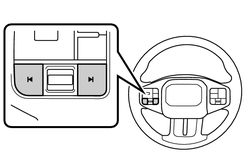
- [
 ]/[
]/[ ]スイッチ
]スイッチ -
トラックが切りかわります。押し続けると、早もどし/早送りします。手を離すと、その位置から再生します。
- [
-