

 閲覧履歴
閲覧履歴 ブックマーク
  車両
車両 画面表示設定
USB Type-C端子に接続したiPhoneまたはワイヤレス接続したiPhoneの音楽ファイルを再生して楽しむことができます。Apple CarPlayに接続すると、ソース選択画面には、その機器名称のボタンが表示されます。機器によっては、表示されないことがあります。
知識
-
接続するiPhoneの世代や機種によって、操作できなかったり、異なる動作をすることがあります。
-
曲が正常に再生されない場合や音が途切れるなどの症状がある場合、iOSを最新のバージョンに更新してください。更新すると、問題が解消されることがあります。
Apple CarPlayを接続してください。
- メインメニューの[
 ]にタッチします。
 - ソース選択ボタンにタッチします。
- 機器名称(Apple CarPlay)にタッチします。
- 必要に応じて、再生中のApple CarPlayを操作します。
-
画面で操作する

- [
 ]
] -
シャッフル再生をします。タッチするたびに、シャッフル再生のON/OFFが切り替わります。

-
- []
-
シャッフル再生しません。
- [
-
- [
 ]
] -
再生中の楽曲が含まれるカテゴリ内でシャッフル再生します。
- [
-
- [
 ]
] -
リピート再生をします。タッチするたびに、リピートの設定が切りかわります。
-
- []
-
リピート再生しません。
- [
-
- [
 ]
] -
全曲ファイルをリピート再生します。
- [
-
- [
 ]
] -
再生中の楽曲をリピート再生します。
- [
-
- [CarPlayで表示]
-
Apple CarPlayの画面を表示します。
- [
 ]
] -
再生中のトラックの先頭から再生します。トラックの先頭のときは、前のトラックの先頭から再生します。長押しすると、早もどしします。手を離すと、その位置から再生します。
- [
 ]
] -
再生を一時停止します。
- [
 ]
] -
再生します。
- [
 ]
] -
トラックが切りかわります。長押しすると、早送りします。手を離すと、その位置から再生します。
- [
 ]
] -
設定可能な項目を表示します。(サウンドやオーディオの設定を変更する)
- [
-
ステアリングスイッチで操作する
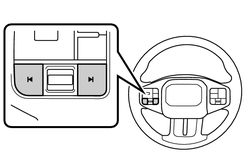
- [
 ]/[
]/[ ]スイッチ
]スイッチ -
トラックが切りかわります。押し続けると、早もどし/早送りします。手を離すと、その位置から再生します。
- [
-