

 ブックマーク
  あとで読む
あとで読む  車両
車両 画面表示設定
登録済みスマートフォンをマルチメディアシステムと接続して、Apple CarPlayを使用できます。 登録していないスマートフォンの場合は、手順が異なります。
登録済みスマートフォンでApple CarPlayを使用する


Apple CarPlayをUSB接続で使用する
マルチメディアシステムとスマートフォンをデータ通信用のUSB Type-Cケーブルで接続することで、Apple CarPlayを使用できます。
-
スマートフォンがマルチメディアシステムに登録されているかご確認ください。
- スマートフォンの設定メニューからSiriを有効にします。
- スマートフォンをUSB Type-C端子に接続します。
-
Apple CarPlayのホーム画面が表示されます。
-
接続するスマートフォンによっては、元の画面に戻るまでに約3〜6秒かかることがあります。
-
失敗画面が表示されたときは、画面の案内に従って操作してください。
-
スマートフォンの画面に案内が表示された場合は、スマートフォンの案内に従って操作してください。
-
Apple CarPlay のホーム画面が表示されなかった場合は、以下をご確認ください。
-
メインメニューの[
 ]をタッチしてください。
 -
メインメニューに[]が表示されていない場合は、Apple CarPlay を使用するスマートフォンを選択し、[Apple CarPlay] をON にします。画面の案内に従って操作してください。
-
-
- Apple CarPlayを操作します。
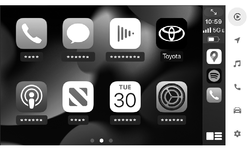
Apple CarPlay のホーム画面を表示する場合は、メインメニューの[
]にタッチします。Apple CarPlayと他の機能を切り替えるには、メインメニューのアイコンをタッチします。
メインメニューを表示するには、[
 ]をタッチします。
メインメニューを非表示にするには、[
 ]をタッチします。
マルチメディアシステムの画面を表示する場合は、Apple CarPlayアプリ画面で[
 ]をタッチします。
- [
 ]/[
]/[ ]
] -
画面表示を切りかえます。
タッチし続けるとSiriが起動します。
知識
Apple CarPlayが接続されているときは、ステアリングの[
 ]スイッチを押し続けるとSiriを開始します。中止するには、ステアリングの[]スイッチを短く押します。
 - [
Apple CarPlay をワイヤレス接続で使用する
Apple CarPlayは、車両のワイヤレス接続機能を使用して、マルチメディアシステムにワイヤレスで接続できます。
-
スマートフォンがマルチメディアシステムに登録されているかご確認ください。
- スマートフォンの設定メニューからSiriを有効にします。
- メインメニューの[
 ]にタッチします。
 - [Bluetooth/機器]にタッチします。
- Apple CarPlay を使用するスマートフォンを選択し、[Apple CarPlay]をON にします。Apple CarPlayのホーム画面が表示されます。
-
接続するスマートフォンによっては、もとの画面に戻るまでに約3〜6秒かかることがあります。
-
失敗画面が表示されたときは、画面の案内に従って操作してください。
-
スマートフォンの画面に案内が表示された場合は、スマートフォンの案内に従って操作してください。
-
Apple CarPlay のホーム画面が表示されなかった場合は、メインメニューの[]をタッチしてください。
-
- Apple CarPlayを操作します。
Apple CarPlay のホーム画面を表示する場合は、メインメニューの[
]にタッチします。Apple CarPlayと他の機能を切り替えるには、メインメニューのアイコンをタッチします。
メインメニューを表示するには、[
]をタッチします。メインメニューを非表示にするには、[
]をタッチします。マルチメディアシステムの画面を表示する場合は、Apple CarPlayアプリ画面で[
]をタッチします。- []/[]
-
画面表示を切りかえます。
タッチし続けるとSiriが起動します。
知識
-
Apple CarPlayが接続されているときは、ステアリングの[]スイッチを押し続けるとSiriを開始します。中止するには、ステアリングの[]スイッチを短く押します。
-
Apple CarPlayをワイヤレス接続しているときは、マルチメディアシステムでBluetooth®機能が使用できません。また、Wi-Fi Hotspotも併用できません。Apple CarPlayをご利用の場合は、USBケーブル接続にてご利用ください。
- [
合わせて見られているページ