基本操作


ディスプレイと操作スイッチ

-
ディスプレイ
タッチスクリーンを指で直接ふれて操作します。
-
[
 ]スイッチ
]スイッチオーディオのON/OFF を切りかえます。(オーディオのON/OFFと音量を調整する)
-
[VOL]スイッチ
オーディオの音量を調整します。

-
ディスプレイ
タッチスクリーンを指で直接ふれて操作します。
-
[VOL]ノブ
オーディオのON/OFFや音量を調整できます。(オーディオのON/OFFと音量を調整する)
システムを再起動する
システムの応答が非常に遅い場合、システムを再起動できます。
-
[]スイッチまたは[VOL ]ノブを3秒以上押し続けます。
10.5インチディスプレイ 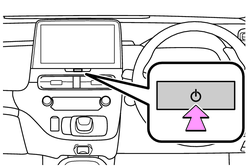
8インチディスプレイ 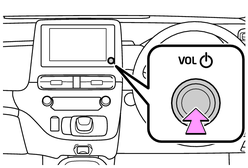
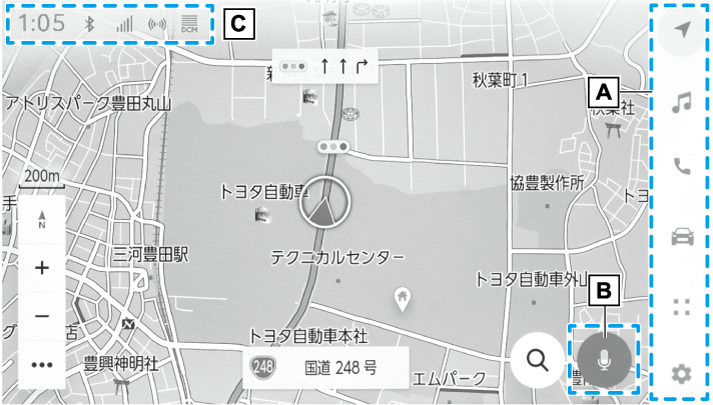
マルチメディア画面の概要
-
メインメニュー
アイコンを選択して画面に表示する機能を切りかえることができます。
-
マイクボタン
音声操作画面が表示され、音声でナビゲーションやオーディオなどさまざまな機能を操作できます。
-
ステータスアイコン
時計や各種通信状況などの情報アイコンが表示されます。
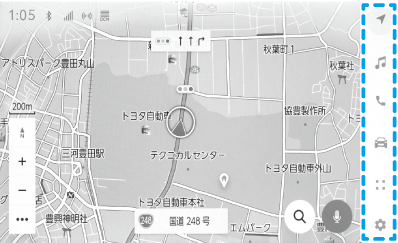
メインメニュー
アイコンを選択して画面に表示する機能を切りかえることができます。

-
Apple CarPlay
Apple CarPlay画面を表示します。(未登録のスマートフォンでApple CarPlayを使用する)

-
Android Auto™
Android Auto画面を表示します。(Android Autoを使用する)

-
ナビゲーション
地図画面を表示します。目的地検索などナビゲーションに関する操作を行うことができます。(地図画面表示, ナビゲーション)

-
オーディオ
オーディオ操作画面を表示します。お好みのオーディオソースを選択して再生できます。(オーディオのソースを変更する, オーディオシステム)

-
電話
電話画面を表示します。Bluetooth®接続した携帯電話を使用してハンズフリー通話を行うことができます。(ハンズフリー電話)

-
車両連携
車両情報画面を表示します。燃費情報 や車両装備の設定、ETC情報の確認、ドライブレコーダーの再生などを行うことができます。(ETC画面の操作, ドライブレコーダー(前後方)について)

-
コネクティッド
アプリケーション画面を表示します。

-
設定
設定画面を表示します。マルチメディアシステムや車両の各種設定を変更できます。(各種設定を変更する)
ステータスアイコンの見方
時計や各種通信状況などの情報アイコンが表示されます。
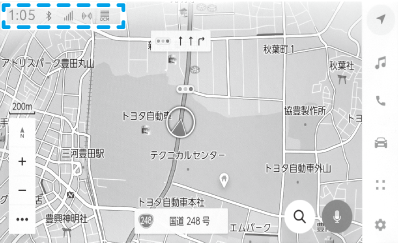

現在の時刻が表示されます。時計にタッチすると、日付や時刻の設定画面を表示できます。

Bluetooth®接続されている携帯電話の接続状態が表示されます。アイコンにタッチすると、Bluetooth®機器の設定画面を表示できます。

接続されている携帯電話の受信レベルが表示されます。

接続されている携帯電話の電池残量が表示されます。

有効期限内のETCカードが挿入されている場合に表示されます。

通信モジュール(DCM)の受信状態が表示されます。

Wi-Fi Hotspotの接続状況が表示されます。

クリアランスソナーが作動している場合に表示されます。
 /
/ /
/
ドライブレコーダーの作動状況が表示されます。(録画状態を確認する)
画面の基本操作
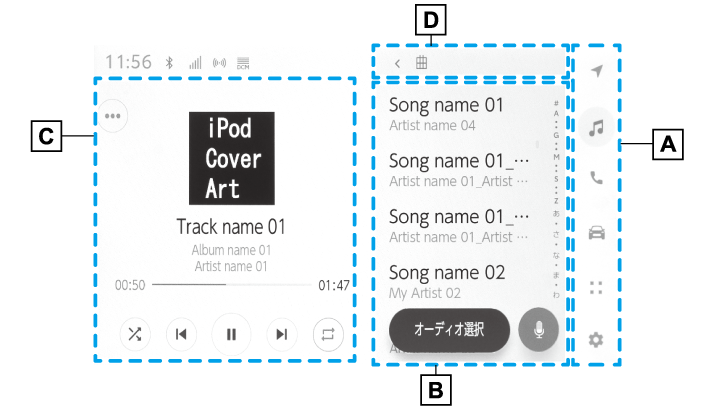
設定画面や楽曲検索など、複数の候補がある場合にリスト画面が表示されます。リストをスクロールして希望の項目を選択します。
-
メインメニュー
アイコンを選択して画面に表示する機能を切りかえることができます。
-
サブメニュー
項目がリストで表示されます。ドラッグまたはフリック操作でリストをスクロールできます。
-
詳細エリア
サブメニューで選択した項目の詳細情報が表示されます。
-
戻るボタン/画面タイトル
画面タイトルが階層表示されます。[<]にタッチすると前の画面に戻ることができます。
リストの検索
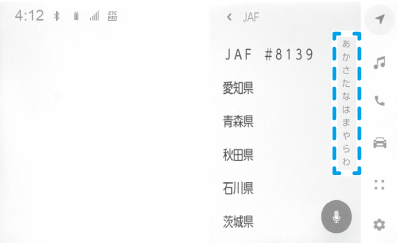
インデックスの文字にタッチすると、リストの中から希望の項目を表示できます。
設定のON/OFF切りかえ

項目にタッチすると、設定のON/OFF が切りかわります。

-
ON

-
OFF
複数オプションの設定項目
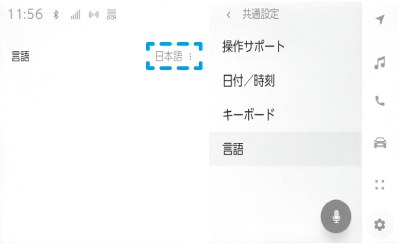
[ ]が付いた項目にタッチすると、複数のオプションから項目を選択できます。
レベル調整
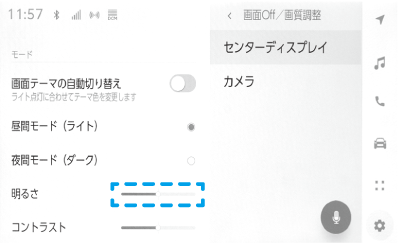
スライダーをドラッグして項目のレベルを調整できます。
文字や数字の入力
キーボードを使用して、文字や数字を入力できます。文字を入力すると、あとに続く文字を予測して変換候補が表示されます。



-
キーボードを終了して前の画面にもどります。


-
カーソルを移動します。

-
表示されている以外の予測変換候補を表示します。

-
1つ前の文字を消去します。

-
キーボードの種類を切りかえます。
長押しすると、キーボードの種類を直接選ぶことができます。

-
大文字と小文字を切りかえます。
ダブルタップすると、入力する文字を大文字に固定することができます。
- [検索]
-
入力した文字を確定して検索を実行します。

-
キーボードを閉じます。

-
数字や記号の入力モードに切りかえます。

-
英字の入力モードに切りかえます。
エージェント(音声対話サービス)
音声で操作する
エージェント(音声対話サービス)を使用して、ナビゲーションやオーディオ、ハンズフリー電話といったさまざまな機能を、音声で操作できます。T-Connectをご利用の場合は、クラウド上のコンテンツを活用した情報検索を行うこともできます。

-
音声認識ステータスが表示されます。

-
発話待ち

-
聞き取り中

-
音声認識処理中
-
音声操作システムの応答や認識結果がテキストで表示されます。
-
キーボード画面を表示します。
キーボードを使用してさまざまな情報を検索できます。
-
音声操作の発話例がリストで表示されます。
音声操作でよく使用される発話の一例を、機能ごとに確認できます。
-
音声操作画面を閉じます。
知識
運転中は、音声操作画面が画面下に表示されます。
マイク位置
マイクは運転席側と助手席側にそれぞ れ設置されています。

対応言語
エージェント(音声対話サービス)の対応言語は日本語のみです。
音声操作を開始する
次のいずれかの操作で音声操作をはじめることができます。
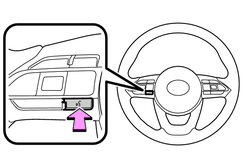
トークスイッチを押す
ステアリングの[ ]スイッチ(トークスイッチ)を押します。
起動ワードを発話する
「Hey Toyota」と発話します。
-
起動ワードは設定画面で変更できます。
-
起動ワードと音声コマンドを続けて一度に発話できます。
例:「Hey Toyota、 近くの喫茶店に行きたい」

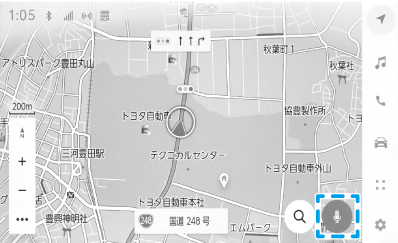
マイクボタンにタッチする
画面の[ ]にタッチします。
知識
-
起動ワードでエージェント(音声対話サービス)を起動することで、運転席または助手席から音声操作を行うことができます。その際、エージェントを起動させた席以外からの音声コマンドは認識されません。
-
助手席からの音声操作は、一部の機能を利用することができません。
-
トークスイッチまたはマイクボタンでエージェント(音声対話サービス)を起動した場合は、運転席からのみ音声操作を行うことができます。
音声操作を終了する
次のいずれかの操作で音声操作を終了します。
- 「キャンセル」と発話します。
-
音声操作画面の[
 ]にタッチします。
-
ステアリングの[]スイッチ(トークスイッチ)を押し続けます。
音声コマンドを発話する
音声操作画面が表示されたら音声コマンドを発話してください。システムは自然な発話を認識できます。

機能一覧
音声で操作ができる主な機能と発話例の一覧です。
使用できる機能は、車両や搭載されるシステムによって異なる場合があります。
共通コマンド
| 動作 | 発話例 |
|---|---|
| 最初からやり直す |
「最初からやり直す」 |
| 音声操作を終了する |
「キャンセル」 |
| 音声操作のヒントを聞く |
「ヘルプ」 |
| 前の画面に戻る |
「戻る」 |
| リストの番号を選択する |
「1番目」 |
| リストを次のページ/前のページに送る |
「次のページ」「前のページ」 |
目的地検索
目的地を施設の名称やジャンル、住所から設定することができます。
| 動作 | 発話例 |
|---|---|
| 目的地を名称で検索する |
「<施設のカテゴリ/施設名称>を探して」「近くの<施設のカテゴリ>に行きたい」 |
| クラウド情報を利用して施設を検索する |
「駐車場があるコンビニを探して」 |
| 目的地を住所で検索する |
「<住所>に行きたい」 |
| 自宅を目的地に設定する |
「自宅へ戻る」 |
ナビゲーション操作
地図の操作や目的地の削除などができます。
| 動作 | 発話例 |
|---|---|
| 地図のタイプを変更する |
「地図を3Dに変更」 |
| 地図を拡大/縮小する |
「地図を拡大して」「地図を縮小して」 |
| 地図を表示する |
「地図を見せて」 |
| 目的地までの所要時間を聞く |
「所要時間を教えて」 |
| 目的地を削除する |
「目的地を消して」 |
| 目的地の履歴を表示する |
「目的地の履歴を見せて」 |
| ETC料金を聞く |
「ETCの料金を教えて」 |
オーディオ操作
ラジオ、USBメモリー、Bluetooth®オーディオなどの操作ができます。
メディアに登録されているアーティスト名、アルバム名、曲名で指定できます。
TV局名やラジオ局名から指定することもできます。
| 動作 | 発話例 |
|---|---|
| オーディオの音量を上げる/下げる |
「音量を上げて」「音量を下げて」 |
| オーディオをミュートする |
「ミュートして」 |
| 次の曲/前の曲を再生する |
「次の曲を再生」「前の曲を再生」 |
| 楽曲を指定して再生する |
「<アーティスト名>の曲を再生」「<アルバム名>をかけて」「<楽曲名>を再生して」 |
| ラジオを選局する |
「FM<周波数>に合わせて」「<放送局名>に変えて」 |
| テレビのチャンネルを選局する |
「チャンネルを<TV局名>に変えて」 |
| オーディオソースを切りかえる |
「<オーディオソース>に切りかえて」 |
ハンズフリー電話操作
車両に接続されているBluetooth®携帯電話で電話をかけることができます。
連絡先に登録されている名前、電話種別を指定できるほか、電話番号からかけることもできます。
| 動作 | 発話例 |
|---|---|
| 電話帳の連絡先に電話をかける |
「<連絡先>に電話」 |
| 電話番号でかける |
「<電話番号>にかけて」 |
| 発信/着信履歴を表示する |
「電話履歴を表示」 |
| Bluetooth®接続画面を表示する |
「Bluetooth設定画面を表示して」 |
情報検索サービス
T-Connectのサービスを利用して情報を検索することができます。
| 動作 | 発話例 |
|---|---|
| 天気情報を聞く |
「明日の東京の天気を教えて」 |
| 株価情報を聞く |
「トヨタの株価を教えて」 |
| ニュースを聞く |
「スポーツのニュースを教えて」 |
エアコン操作
エアコンの温度や風量を操作できます。
| 動作 | 発話例 |
|---|---|
| エアコンをON/OFFする |
「エアコンをつけて」「エアコンを切って」 |
| エアコンの温度を変更する |
「温度を上げて」「温度を下げて」「温度25℃にして」 |
| エアコンの風量を変更する |
「風量を上げて」「風量を下げて」「風量を3にして」 |
車両機器操作
窓の開閉など、車両装備の操作ができます。
| 動作 | 発話例 |
|---|---|
| 窓を開閉する |
「全部の席の窓を開けて」「全部の席の窓を閉めて」「運転席の窓を開けて」「運転席の窓を閉めて」 |
| ワイパーを動かす |
「ワイパーを動かして」 |
| オドメータを表示する |
「オドメーターを表示して」 |
| トリップメーターAを表示する |
「トリップAを表示して」 |
| カメラ映像を表示する, |
「サイドカメラ映像を表示して」「ワイドフロントビューを表示して」「ムービングビューを表示して」 |
| カメラ映像を切りかえる, |
「カメラ画像を切りかえて」 |
車両情報
燃費や航続可能距離などの情報を確認することができます。
| 動作 | 発話例 |
|---|---|
| 燃費を聞く |
「燃費を教えて」 |
| 航続可能距離を聞く |
「走行可能距離を教えて」 |
| 平均車速を聞く |
「平均車速を教えて」 |
通知表示中の音声応答
電話着信の通知に対して、音声で応答操作を行うことができます。音声応答に関する設定は、音声設定画面で変更できます。
キーボードで情報を検索する
キーボードを使ってさまざまな情報を検索できます。T-Connectをご利用の場合は、クラウド上のコンテンツを活用した目的地検索を行うこともできます。
-
[
 キーワード検索]にタッチします。

検索履歴がある場合には履歴画面が表示され、履歴から選択できます。
-
検索したいジャンルを選択します。

- [目的地]
-
住所/施設名/電話番号/エリア/通り名/交差点などを検索できます。
- [オーディオ]
-
アルバム/アーティスト/曲名/プレイリスト/ジャンル/放送局名などを検索できます。
- [電話]
-
電話帳に登録されている名称/電話番号などを検索できます。
- [設定]
-
オーディオ/電話などの設定項目を検索できます。
-
検索キーワードを入力し、[検索]にタッチします。

- 検索結果のリストが表示されたら、希望の項目にタッチします。
知識
Apple CarPlay/Android Auto を接続しているときは、検索を利用できません。
合わせて見られているページ