基本操作


地図画面表示
地図画面上に表示される情報の説明および役割を説明します。地図画面を表示するには、メインメニューの[ ]にタッチします。
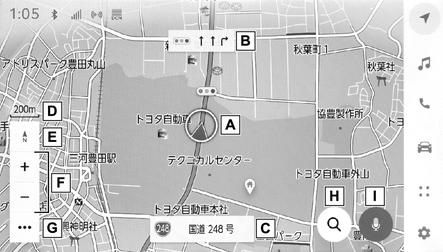
-
自車位置マーク
現在位置と車が向いている方角を表示します。
地図画面をスクロールしたとき、[
 ]またはメインメニューの[]にタッチすると、現在地に戻ります。
 -
レーン(車線)表示
通過および分岐する交差点の車線を表示します。(地図データに情報のある交差点のみ)
目的地案内中は走行を推奨する車線がハイライト表示されます。
-
名称表示
走行している道路の名称を表示します。(地図データに情報のある地点のみ)
-
スケール表示
表示させている地図の縮尺を表示します。
-
方位マーク
地図の方角を表示します。タッチすると地図の向きが切りかわります。
-
拡大/縮小ボタン
地図の表示を拡大/縮小します。
-
以下の操作でも地図を拡大/縮小することができます。
-
ピンチイン/ピンチアウト操作
-
ダブルタップで拡大:画面に素早く2回タッチ
-
タッチで縮小:画面に2本指を揃えてタッチ
-
-
[
 ]/[
]/[ ]を長押しすると無段階に縮尺が切りかわります。
-
-
表示設定ボタン
地図オプション画面を表示し、施設記号や交通情報など地図上に表示する情報を設定することができます。
-
目的地ボタン
目的地の検索画面を表示します。
-
マイクボタン
音声操作画面を表示します。
知識
-
走行中は表示される道路が制限されます。(幅5.5m未満の道路などは表示されません。)ただし、幅5.5m未満の道路を走行したときなどは、必要に応じて表示されます。
-
新車時、および補機バッテリーターミナルを脱着したあとは、実際の現在地と異なる場所に自車位置マーク[
 ]が表示されている(自車位置マーク[]がずれている)ことがあります。ただし、地図の自車位置マーク[]がずれても、しばらく走行すると、マップマッチングやGPS情報を利用して、現在地が自動的に修正されます。(場合によっては、数分程度かかることがあります。)
 -
地図色によって自車位置マーク[]の形状は変わります。
市街図の表示
地図を拡大したときに、市街図を表示させることができます。
スケール表示が50m のとき[]にタッチします。
市街図表示を解除するときは、[]にタッチ、または画面のピンチイン操作をします。
知識
市街図がない地域に地図または現在地を移動させると、市街図表示は自動的に解除されます。
地図の向きの切りかえ
地図画面上の[ ]にタッチするごとに、ノースアップ表示、 ヘディングアップ表示または3D表示に切りかわります。

-
ノースアップ表示
車の進行方向に関係なく、つねに北が上になるように地図を表示します。

-
ヘディングアップ表示
車の進行方向がつねに上向きになるように地図を表示します。

-
3D表示
地図を立体的に表示させることができます。3D表示に切りかえているときは、車の進行方向がつねに上向きになるように地図を表示します。
知識
ヘディングアップ表示と3D表示は、目的地の設定で呼び出した地図や全ルート図表示画面などの現在地画面以外の地図にするとノースアップ表示になりますが、現在地画面にするとヘディングアップ表示または3D表示に戻ります。
地図の動かし方
タッチした地点が画面の中心になるように地図を動かすことができます。
地図上の地点にタッチします。
-
タッチした地点が画面の中心になるように移動します。

-
タッチした地点に施設情報がある場合は詳細が表示されます。
-
地図をスクロールして任意の地点で[
 ]にタッチすると、新規目的地/経由地として設定することができます。
 -
地図をスクロールして任意の地点で[
 ]にタッチすると、お気に入りに登録することができます。
 -
[]またはメインメニューの[]にタッチすると、現在地に戻ります。
合わせて見られているページ