

 ブックマーク
  あとで読む
あとで読む  車両
車両 画面表示設定


- メインメニューの[
 ]にタッチします。
 - サブメニューの[ナビゲーション]にタッチします。
- [その他]にタッチします。
- 各項目を設定します。
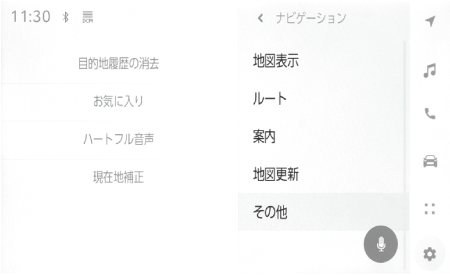
設定項目
内容
[目的地履歴の消去]
目的地検索の履歴を削除します。削除したい目的地にタッチしたあと[完了]にタッチします。すべて削除する場合は[全削除]にタッチします。
[お気に入り]
お気に入りを編集します。
[現在地補正]
自車位置を修正します。
- メインメニューの[]にタッチします。
- [ナビゲーション]にタッチします。
- [その他]にタッチします。
- [お気に入り]にタッチします。
- 各項目を設定します。
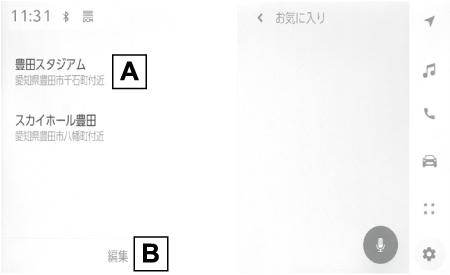
- 登録したお気に入りのリストが表示されます。タッチしてお気に入りの情報を編集できます。
- 登録したお気に入りの削除を行います。

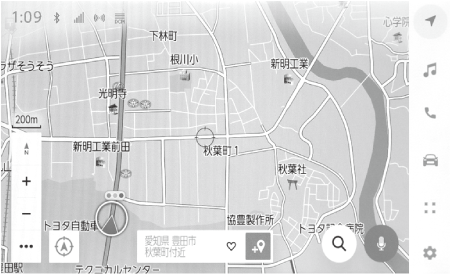
お気に入りリストの編集
- メインメニューの[]にタッチします。
- [ナビゲーション]にタッチします。
- [その他]にタッチします。
- [お気に入り]にタッチします。
- 編集したいお気に入りにタッチします。
- 各項目を設定します。
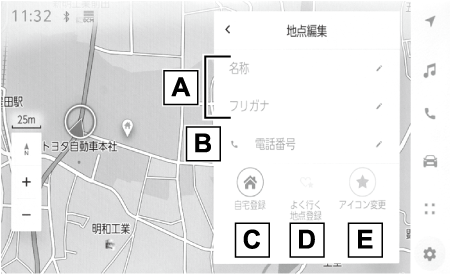
- お気に入りの名称を編集します。
- 電話番号を編集します。
- この地点を自宅として登録します。
- この地点をよく行く地点として登録します。
- 地図上に表示するアイコンを変更します。
- [保存]にタッチします。
知識
よく行く地点に登録すると、目的地設定の際に登録地点がお気に入りリストの上部に表示されます。
お気に入りリストの削除
- メインメニューの[]にタッチします。
- [ナビゲーション]にタッチします。
- [その他]にタッチします。
- [お気に入り]にタッチします。
- [編集]にタッチします。
- 削除したいお気に入りの[
 ]にタッチします。
[全削除]:すべてのお気に入りを削除します。
[キャンセル]:お気に入りの削除を中止します。
- [完了]にタッチします。