ハンズフリー電話使用上の留意事項


ハンズフリー電話についての留意事項
動作確認済みのBluetooth®携帯電話 (以下「携帯電話」)を接続することで、携帯電話を直接操作することなく、「電話をかける」「電話を受ける」という電話機能を使用できます。これをハンズフリー電話と呼びます。
接続する携帯電話は、マルチメディアシステムの仕様に対応している必要があります。ただし、携帯電話の機種により、一部機能が制限される場合があります。
Apple CarPlay/Android Auto接続中でも、状況によってはApple CarPlay/Android Autoのハンズフリー電話画面にならない場合があります。
知識
-
携帯電話をハンズフリーで使用するとき、Bluetooth®オーディオ再生中に発信/着信すると、画面の表示および発信音/着信音の鳴る動作が遅れる場合があります。
-
マルチメディアシステムに対して、すべてのBluetooth®端末において動作を保証しているわけではありません。
-
ヘルプネットを使用する場合は、次の制限があります。
-
ヘルプネット動作中はハンズフリー電話を使用できません。また、ヘルプネット動作中は電話を切る操作によるヘルプネット回線切断ができません。
-
着信中、保留中または通話画面表示中にヘルプネットが起動すると、ハンズフリー電話は強制終了されて、ハンズフリー電話画面が解除されます。
-
-
ハンズフリー電話とWi-Fi®機能(Wi-Fi Hotspot、Miracast®)を同時に使用する場合、携帯電話のBluetooth®接続が切断される場合があります。
通話音声の留意事項
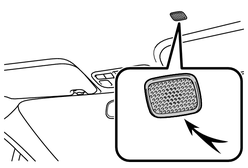
ハンズフリー電話では、車両側に装備されているマイクを通して通話ができます。ハンズフリー電話で通話するときに、特に気を付けていただきたいことがあります。
-
着信時や通話時などの音声は、前席両側のスピーカーから出力されます。
-
ハンズフリー電話で音声や呼び出し音などが出力されると、オーディオ音声などはミュート(消音)されます。
注意
マイクにふれたり、先の尖ったものを入れないでください。故障の原因となります。
お車を手放すときの注意
ハンズフリーを使用すると、多数の個人情報が登録されます。お車を手放すときには、全ての情報を初期化してください。
全ての情報の初期化を行うと、マルチメディアシステムの全データを初期化して工場出荷状態にもどります。初期化前の状態にもどすことはできません。
ハンズフリー電話が故障したとお考えになる前に
次の症状で気になったりお困りになったときは、考えられることと処置を参考に、もう一度確認してください。
ハンズフリー電話を使う
|
症状 |
考えられること |
処置 |
|---|---|---|
|
ハンズフリー電話を使うことができない |
携帯電話がBluetooth®に対応していない。 |
マルチメディアシステムで動作確認済みの機種については、トヨタ販売店またはWebサイト(https://g-book.com/pc/etc/faq/mobile/n/top.html)でご確認ください。 |
|
携帯電話のバージョンがBluetooth®に適合していない。 |
Bluetooth® Core Specification Ver. 5.0以上の携帯電話を使用してください。 |
携帯電話の登録と接続
|
症状 |
考えられること |
処置 |
|---|---|---|
|
携帯電話が登録できない |
携帯電話の登録操作が完了していない。 |
携帯電話に承認ボタンが表示されているときは承認ボタンを選択して、登録操作を継続してください。 |
|
マルチメディアシステム、携帯電話どちらか一方の登録情報が残っている。 |
マルチメディアシステム、携帯電話双方の登録情報を削除してから、再度登録操作を行ってください。 |
|
|
Bluetooth®接続ができない |
お使いになる携帯電話以外がすでにBluetooth®接続状態にある。 |
お使いになる携帯電話をマルチメディアシステムから手動でBluetooth®接続してください。 |
|
携帯電話のBluetooth®機能が有効状態でない。 |
パワースイッチがACCまたはONのときに、携帯電話のBluetooth®機能を有効にしてください。 |
|
|
携帯電話の登録情報が削除されている。 |
マルチメディアシステム、携帯電話双方の登録情報を削除してから、登録操作を行ってください。 |
着信と発信
|
症状 |
考えられること |
処置 |
|---|---|---|
|
電話をかける、受けるができない |
圏外にいる |
通話可能エリア内に移動してください。 |
|
携帯電話の発信制限(ダイヤルロック)がONになっている。 |
携帯電話の発信制限(ダイヤルロック)をOFFにしてください。 |
連絡先
|
症状 |
考えられること |
処置 |
|---|---|---|
|
連絡先データの転送/自動転送ができない |
携帯電話のProfileが連絡先データ転送に対応していない。 |
マルチメディアシステムで動作確認済みの機種については、トヨタ販売店またはWebサイト(https://g-book.com/pc/etc/faq/mobile/n/top.html)でご確認ください。 |
|
マルチメディアシステムのBluetooth®設定で、[自動転送]がOFFになっている。 |
マルチメディアシステムのBluetooth®設定で、[自動転送]をONにしてください。 |
|
|
携帯電話が連絡先転送の承認待ちになっている。 |
携帯電話で連絡先転送承認ボタンを選択してください。 |
|
|
携帯電話に承認の確認画面が表示される |
携帯電話が常に承認する設定になっていない。 |
携帯電話を常に承認する設定にしてください。 |
|
連絡先データがその他に登録される |
携帯電話の連絡先に登録してある名称にふりがながない。 |
携帯電話の連絡先にふりがなを登録してください。 |
|
携帯電話に連絡先が登録されていない。 |
携帯電話に連絡先を登録してください。 |
|
|
連絡先データの編集ができない |
マルチメディアシステムのBluetooth®設定で、[自動転送]がONになっている。 |
マルチメディアシステムのBluetooth®設定で、[自動転送]をOFFにしてください。 |
その他の状況
|
症状 |
考えられること |
処置 |
|---|---|---|
|
考えられる処置をしても、症状が改善されないとき |
携帯電話とマルチメディアシステムの距離が離れすぎている。 |
携帯電話とマルチメディアシステムの距離を近付けてください。 |
|
電波干渉が発生している。 |
Wi-Fi®機器など電波を発生する機器の電源をOFFにしてください。 マルチメディアシステムのWi-Fi Hotspot設定をOFFにしてください。 |
|
|
携帯電話に要因がある。 |
携帯電話の電源をOFFにして、電池パックを取り出してください。 |
|
|
携帯電話のBluetooth®接続をOFFからONにしてください。 |
||
|
携帯電話のWi-Fi®接続をOFFにしてください。 |
||
|
携帯電話のセキュリティソフト、または常駐アプリケーションを停止してください。 |
||
|
携帯電話にインストールしたアプリケーションは、提供元および動作状況について十分ご確認の上ご利用ください。 |
合わせて見られているページ