Web ブラウザ


Webブラウザ機能(インターネット)について
インターネットへ接続し、Webサイト(ニュースやブログ、ストリーミング音楽、動画など)をご覧になることができます。Webブラウザ機能を使用するには、コネクティッドナビ対応(車載ナビ有)にてT-Connect契約と車内Wi-Fiオプションサービスの契約が必要です。
Webブラウザ画面を表示する
-
メインメニューの[
 ]にタッチします。
-
[インターネット]にタッチします。
Webブラウザ画面が表示されます。
知識
「HTTPS」(保護された接続)を使用しているウェブサイトのみアクセス可能です。
Webブラウザ画面を操作する
Webブラウザ画面の操作は表示されているページ項目へのタッチ操作、またはWebブラウザ画面の上部にあるツールバーで行います。

-
1 つ前のページへ戻ります。
-
次のページへ進みます。
-
ページのURLを表示します。
URLを入力すると、入力したページを表示します。
-
表示しているページを再読み込みします。
ページの読み込み中はボタンが[
 ]に変わります。[]にタッチすると、ページの読み込みを中断します。
 -
ホームページを表示します。
-
ブックマーク管理画面を表示します。
管理画面でブックマークの名称にタッチすると、タッチしたページを表示します。
-
閲覧履歴管理画面を表示します。
管理画面でページの名称にタッチすると、タッチしたページを表示します。
-
タブ管理画面を表示します。
管理画面でタブ名称にタッチすると、タッチしたタブを表示します。
-
設定画面を表示します。
知識
ページの読み込み状況は、ツールバー背景色の変化で確認することができます。
ブックマークを管理する
ブックマーク管理画面ではブックマークの追加/編集/削除を行うことができます。
-
ツールバーの[
 ]にタッチします。
-
希望の項目にタッチします。
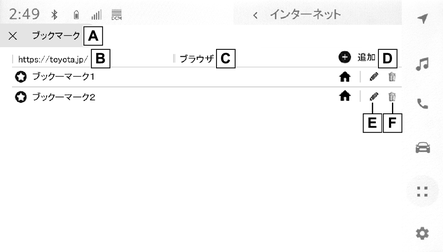
-
ブックマーク管理画面を閉じます。
-
最後に表示されていたページのURLを表示します。
タッチするとURLを編集することができます。
-
最後に表示されていたページのブックマーク名を表示します。
タッチするとブックマーク名を編集することができます。
-
 と
と に入力されている内容でブックマークを追加します。
 -
ブックマークを編集します。
-
ブックマークを削除します。
-
ブックマークを編集する
ブックマークの名称とURLの編集、ホームページへの設定をすることができます。

-
ブックマークの名称を編集します。
-
ブックマークのURLを編集します。
-
[設定する]にタッチすると、ブックマークに登録しているページをホームページに設定することができます。
ホームページとして設定されているブックマークには[
 ]アイコンが表示されます。
編集完了後に[OK]にタッチすると、ブックマーク管理画面に戻ります。
閲覧履歴を管理する
閲覧履歴管理画面では閲覧履歴の削除を行うことができます。
-
ツールバーの[
 ]にタッチします。
-
希望の項目にタッチします。

-
閲覧履歴管理画面を閉じます。
-
閲覧履歴を削除します。
知識
閲覧履歴が100件を超えたときは、古い履歴から自動的に削除されます。
-
タブを管理する
タブ管理画面ではタブの切り替え/追加/削除を行うことができます。
-
ツールバーの[
 ]にタッチします。
[
]に表示されている数字は、現在開いているタブの数です。 -
希望の項目にタッチします。

-
タブ管理画面を閉じます。
-
新しいタブを追加します。追加したタブにタッチすると、ホームページが表示されます。
-
タブを削除します。
-
Webブラウザ機能の設定をする
Webブラウザ機能に関する設定を行うことができます。
-
ツールバーの[
 ]にタッチします。
-
希望の項目にタッチします。

-
他の機能を使用しているときに、Webブラウザのバックグラウンド動作を許可する/しないを設定します。
-
Cookieのデータ保存と読み取りを許可する/しない、サードパーティーのCookieをブロックする/しないを設定します。
-
JavaScriptの使用を許可する/しないを設定します。
-
閲覧履歴、Cookieと他のサイトのデータ、キャッシュされた画像とファイルを削除します。
知識
[バックグラウンド動作]を[許可]に設定した場合、他の機能を使用しているときにもデータ通信が行われます。
-
合わせて見られているページ